
 影刀RPA剪贴板操作完全指南复制粘贴自动化实战作者林焱剪贴板是很多自动化流程里隐藏的神器。当你用影刀元素捕获无法稳定获取某段文字时用复制到剪贴板往往是最快的备用方案。同时剪贴板也是不同应用程序之间传递数据的桥梁。一、影刀剪贴板的两类操作操作说明读取剪贴板获取当前剪贴板里的文本内容写入剪贴板把指定内容写入剪贴板相当于CtrlC了一段文字操作路径指令库 → 系统操作 → 剪贴板二、读取剪贴板内容使用场景某网页的内容用 DOM 方式拿不到但可以全选CtrlA→ 复制CtrlC→ 用影刀读取剪贴板。拼多多店群自动化报活动上架// 在目标网页或应用里 按下快捷键(CtrlA) // 全选 等待(500) 按下快捷键(CtrlC) // 复制 等待(500) 内容 读取剪贴板() 记录日志(剪贴板内容 内容)三、写入剪贴板再粘贴使用场景要在某个不支持直接输入的输入框里填写内容用写入剪贴板 CtrlV 更稳定。// 准备要输入的内容 要填写的文字 Hello World特殊字符# // 写入剪贴板 写入剪贴板(要填写的文字) // 点击目标输入框 点击(目标输入框) 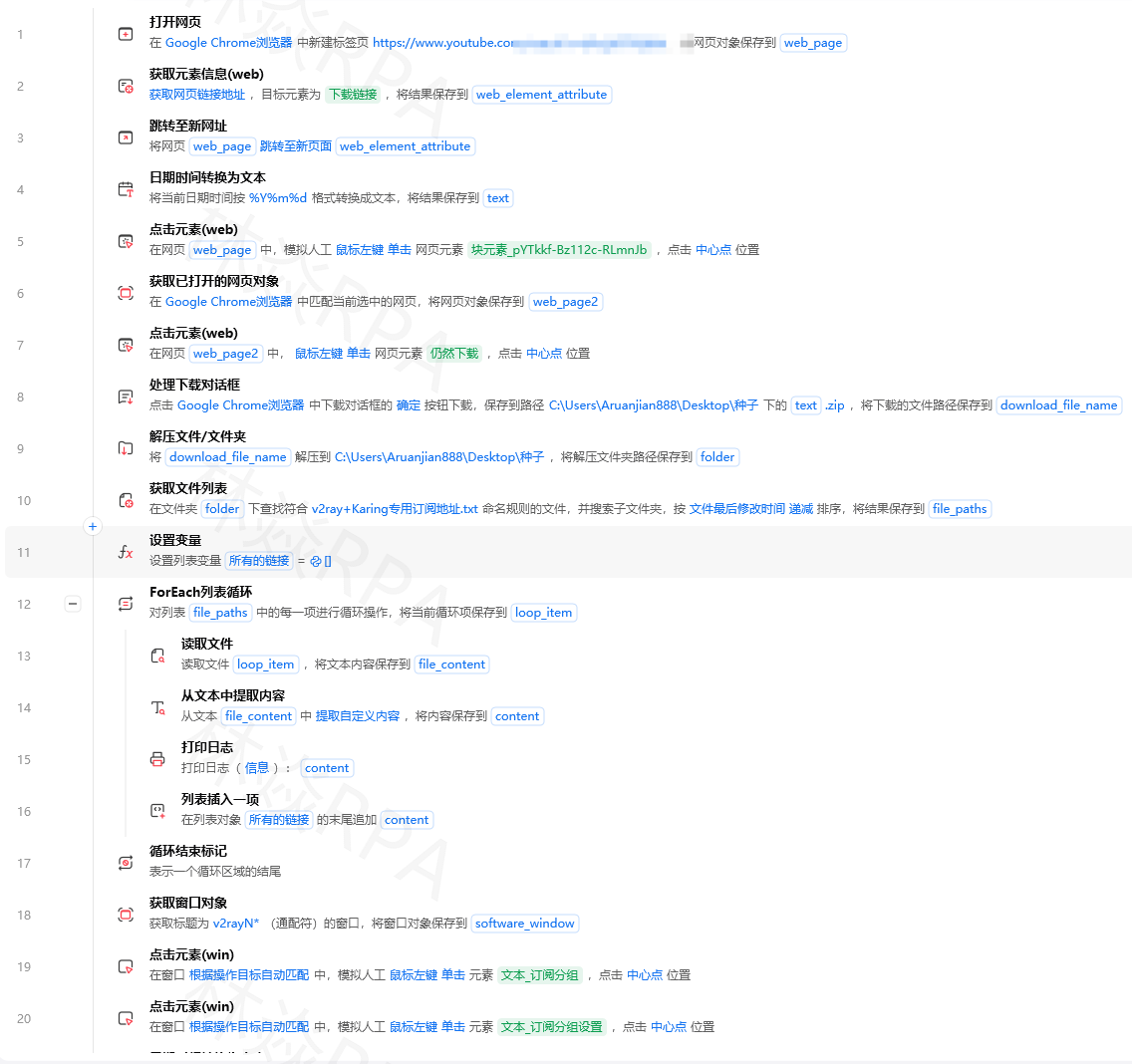 等待(500) // 粘贴 按下快捷键(CtrlV) 等待(500)什么时候用剪贴板粘贴什么时候用输入指令场景推荐方式内容包含特殊字符、中文剪贴板粘贴更稳定输入框有格式限制试用两种哪个有效用哪个富文本编辑器剪贴板粘贴普通输入框输入指令更简单四、实战从 Excel 复制数据到其他应用场景把 Excel 里的一段数据批量粘贴到某个只支持粘贴操作的系统。// 打开 Excel 文件 打开Excel(数据.xlsx) 激活工作表(Sheet1) // 获取要复制的内容 内容列表 读取Excel列(列2, 起始行2, 结束行100) // 逐个处理 ForEach 内容 in 内容列表 如果 内容 或 内容 空 继续 // 写入剪贴板 写入剪贴板(内容) // 切换到目标应用 激活窗口(目标系统 - Microsoft Edge) // 点击目标输入框 点击(输入框元素) 等待(300) // 粘贴 按下快捷键(CtrlV) 等待(500) // 提交 按下快捷键(Enter) 等待(1000) 记录日志(批量填写完成)五、清空剪贴板处理敏感数据如密码、身份证号后流程结束前清空剪贴板避免数据泄露// 流程结束前 写入剪贴板() // 写入空字符串清空剪贴板六、剪贴板监听高级用法某些场景下需要监听剪贴板变化比如用户手动复制了一段文字后流程自动处理这段文字。这个功能影刀本身不内置但可以用循环轮询来模拟TEMU店群矩阵自动化运营核价报活动上次内容 循环 当前内容 读取剪贴板() 如果 当前内容 ! 上次内容 且 当前内容 ! 记录日志(检测到新内容 当前内容) 处理内容(当前内容) 上次内容 当前内容 等待(1000) // 每秒检查一次七、跨应用数据中转剪贴板是应用间传递数据的通道。三步走从来源应用复制数据影刀读取剪贴板内容影刀写入剪贴板处理后的内容再粘贴到目标应用// 来源某旧系统用复制方式获取数据 激活窗口(旧系统) 选择目标文字区域() 按下快捷键(CtrlC) 原始数据 读取剪贴板() // 处理数据格式转换、清洗等 处理后数据 清洗和转换(原始数据) 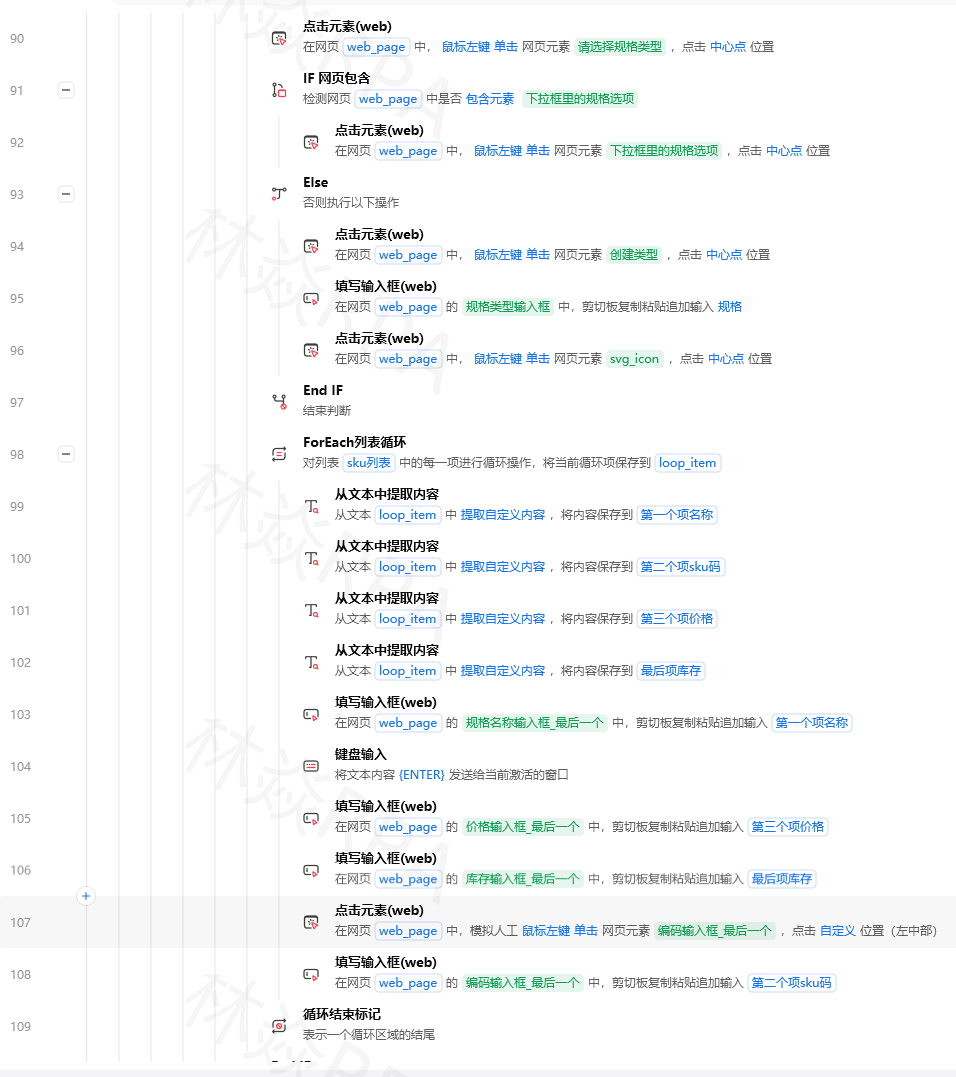 // 目标新系统用粘贴方式填入 激活窗口(新系统) 点击(目标输入框) 写入剪贴板(处理后数据) 按下快捷键(CtrlV)八、踩坑速查问题原因解法读取剪贴板为空复制操作还没完成就读取在CtrlC后加等待(500-1000ms)粘贴出来的内容乱码剪贴板编码问题通常是中文环境下的编码用影刀输入指令替代多次循环后剪贴板数据串了上一次数据没清除每次写入前先清空剪贴板某些应用不响应CtrlV应用禁用了粘贴快捷键尝试右键→粘贴或用输入指令剪贴板操作看起来简单但在处理那些DOM无法直接读取的数据时往往是最后的救命稻草。把它当作备用方案放在工具箱里。作者林焱
影刀RPA剪贴板操作完全指南复制粘贴自动化实战作者林焱剪贴板是很多自动化流程里隐藏的神器。当你用影刀元素捕获无法稳定获取某段文字时用复制到剪贴板往往是最快的备用方案。同时剪贴板也是不同应用程序之间传递数据的桥梁。一、影刀剪贴板的两类操作操作说明读取剪贴板获取当前剪贴板里的文本内容写入剪贴板把指定内容写入剪贴板相当于CtrlC了一段文字操作路径指令库 → 系统操作 → 剪贴板二、读取剪贴板内容使用场景某网页的内容用 DOM 方式拿不到但可以全选CtrlA→ 复制CtrlC→ 用影刀读取剪贴板。拼多多店群自动化报活动上架// 在目标网页或应用里 按下快捷键(CtrlA) // 全选 等待(500) 按下快捷键(CtrlC) // 复制 等待(500) 内容 读取剪贴板() 记录日志(剪贴板内容 内容)三、写入剪贴板再粘贴使用场景要在某个不支持直接输入的输入框里填写内容用写入剪贴板 CtrlV 更稳定。// 准备要输入的内容 要填写的文字 Hello World特殊字符# // 写入剪贴板 写入剪贴板(要填写的文字) // 点击目标输入框 点击(目标输入框)  等待(500) // 粘贴 按下快捷键(CtrlV) 等待(500)什么时候用剪贴板粘贴什么时候用输入指令场景推荐方式内容包含特殊字符、中文剪贴板粘贴更稳定输入框有格式限制试用两种哪个有效用哪个富文本编辑器剪贴板粘贴普通输入框输入指令更简单四、实战从 Excel 复制数据到其他应用场景把 Excel 里的一段数据批量粘贴到某个只支持粘贴操作的系统。// 打开 Excel 文件 打开Excel(数据.xlsx) 激活工作表(Sheet1) // 获取要复制的内容 内容列表 读取Excel列(列2, 起始行2, 结束行100) // 逐个处理 ForEach 内容 in 内容列表 如果 内容 或 内容 空 继续 // 写入剪贴板 写入剪贴板(内容) // 切换到目标应用 激活窗口(目标系统 - Microsoft Edge) // 点击目标输入框 点击(输入框元素) 等待(300) // 粘贴 按下快捷键(CtrlV) 等待(500) // 提交 按下快捷键(Enter) 等待(1000) 记录日志(批量填写完成)五、清空剪贴板处理敏感数据如密码、身份证号后流程结束前清空剪贴板避免数据泄露// 流程结束前 写入剪贴板() // 写入空字符串清空剪贴板六、剪贴板监听高级用法某些场景下需要监听剪贴板变化比如用户手动复制了一段文字后流程自动处理这段文字。这个功能影刀本身不内置但可以用循环轮询来模拟TEMU店群矩阵自动化运营核价报活动上次内容 循环 当前内容 读取剪贴板() 如果 当前内容 ! 上次内容 且 当前内容 ! 记录日志(检测到新内容 当前内容) 处理内容(当前内容) 上次内容 当前内容 等待(1000) // 每秒检查一次七、跨应用数据中转剪贴板是应用间传递数据的通道。三步走从来源应用复制数据影刀读取剪贴板内容影刀写入剪贴板处理后的内容再粘贴到目标应用// 来源某旧系统用复制方式获取数据 激活窗口(旧系统) 选择目标文字区域() 按下快捷键(CtrlC) 原始数据 读取剪贴板() // 处理数据格式转换、清洗等 处理后数据 清洗和转换(原始数据)  // 目标新系统用粘贴方式填入 激活窗口(新系统) 点击(目标输入框) 写入剪贴板(处理后数据) 按下快捷键(CtrlV)八、踩坑速查问题原因解法读取剪贴板为空复制操作还没完成就读取在CtrlC后加等待(500-1000ms)粘贴出来的内容乱码剪贴板编码问题通常是中文环境下的编码用影刀输入指令替代多次循环后剪贴板数据串了上一次数据没清除每次写入前先清空剪贴板某些应用不响应CtrlV应用禁用了粘贴快捷键尝试右键→粘贴或用输入指令剪贴板操作看起来简单但在处理那些DOM无法直接读取的数据时往往是最后的救命稻草。把它当作备用方案放在工具箱里。作者林焱 影刀RPA剪贴板操作完全指南:复制粘贴自动化实战
影刀RPA剪贴板操作完全指南复制粘贴自动化实战作者林焱剪贴板是很多自动化流程里隐藏的神器。当你用影刀元素捕获无法稳定获取某段文字时用复制到剪贴板往往是最快的备用方案。同时剪贴板也是不同应用程序之间传递数据的桥梁。一、影刀剪贴板的两类操作操作说明读取剪贴板获取当前剪贴板里的文本内容写入剪贴板把指定内容写入剪贴板相当于CtrlC了一段文字操作路径指令库 → 系统操作 → 剪贴板二、读取剪贴板内容使用场景某网页的内容用 DOM 方式拿不到但可以全选CtrlA→ 复制CtrlC→ 用影刀读取剪贴板。拼多多店群自动化报活动上架// 在目标网页或应用里 按下快捷键(CtrlA) // 全选 等待(500) 按下快捷键(CtrlC) // 复制 等待(500) 内容 读取剪贴板() 记录日志(剪贴板内容 内容)三、写入剪贴板再粘贴使用场景要在某个不支持直接输入的输入框里填写内容用写入剪贴板 CtrlV 更稳定。// 准备要输入的内容 要填写的文字 Hello World特殊字符# // 写入剪贴板 写入剪贴板(要填写的文字) // 点击目标输入框 点击(目标输入框)  等待(500) // 粘贴 按下快捷键(CtrlV) 等待(500)什么时候用剪贴板粘贴什么时候用输入指令场景推荐方式内容包含特殊字符、中文剪贴板粘贴更稳定输入框有格式限制试用两种哪个有效用哪个富文本编辑器剪贴板粘贴普通输入框输入指令更简单四、实战从 Excel 复制数据到其他应用场景把 Excel 里的一段数据批量粘贴到某个只支持粘贴操作的系统。// 打开 Excel 文件 打开Excel(数据.xlsx) 激活工作表(Sheet1) // 获取要复制的内容 内容列表 读取Excel列(列2, 起始行2, 结束行100) // 逐个处理 ForEach 内容 in 内容列表 如果 内容 或 内容 空 继续 // 写入剪贴板 写入剪贴板(内容) // 切换到目标应用 激活窗口(目标系统 - Microsoft Edge) // 点击目标输入框 点击(输入框元素) 等待(300) // 粘贴 按下快捷键(CtrlV) 等待(500) // 提交 按下快捷键(Enter) 等待(1000) 记录日志(批量填写完成)五、清空剪贴板处理敏感数据如密码、身份证号后流程结束前清空剪贴板避免数据泄露// 流程结束前 写入剪贴板() // 写入空字符串清空剪贴板六、剪贴板监听高级用法某些场景下需要监听剪贴板变化比如用户手动复制了一段文字后流程自动处理这段文字。这个功能影刀本身不内置但可以用循环轮询来模拟TEMU店群矩阵自动化运营核价报活动上次内容 循环 当前内容 读取剪贴板() 如果 当前内容 ! 上次内容 且 当前内容 ! 记录日志(检测到新内容 当前内容) 处理内容(当前内容) 上次内容 当前内容 等待(1000) // 每秒检查一次七、跨应用数据中转剪贴板是应用间传递数据的通道。三步走从来源应用复制数据影刀读取剪贴板内容影刀写入剪贴板处理后的内容再粘贴到目标应用// 来源某旧系统用复制方式获取数据 激活窗口(旧系统) 选择目标文字区域() 按下快捷键(CtrlC) 原始数据 读取剪贴板() // 处理数据格式转换、清洗等 处理后数据 清洗和转换(原始数据)  // 目标新系统用粘贴方式填入 激活窗口(新系统) 点击(目标输入框) 写入剪贴板(处理后数据) 按下快捷键(CtrlV)八、踩坑速查问题原因解法读取剪贴板为空复制操作还没完成就读取在CtrlC后加等待(500-1000ms)粘贴出来的内容乱码剪贴板编码问题通常是中文环境下的编码用影刀输入指令替代多次循环后剪贴板数据串了上一次数据没清除每次写入前先清空剪贴板某些应用不响应CtrlV应用禁用了粘贴快捷键尝试右键→粘贴或用输入指令剪贴板操作看起来简单但在处理那些DOM无法直接读取的数据时往往是最后的救命稻草。把它当作备用方案放在工具箱里。作者林焱